Logo ScanCube
Logo ScanCube

ScanCube répond à vos questions.

Vous rencontrez un problème avec EasyScanCube ou nos solutions ? 
Consultez d'abord notre section questions-réponses ci-dessous pour trouver une solution rapide. 
Si vous ne trouvez pas ce que vous cherchez, n'hésitez pas à nous contacter par téléphone ou via notre formulaire de contact.

1. Démarrage & Installation

Installation matérielle (ScanCube + plateau + appareil)

Quel est le bon ordre de branchement des câbles (USB, alimentation, caméra) ?

Réponse courte

Branchez d’abord les alimentations, puis les câbles USB en respectant l’ordre : ScanCube → Plateau → Appareil photo.

Étapes détaillées

ScanCube
1. Connecter le câble USB au PC
2. Brancher le câble d’alimentation secteur

Plateau tournant
1. Connecter le câble USB au ScanCube ou au PC
2. Alimentation :
- ScanCube récent : plateau alimenté par le câble USB
- Ancien modèle : utiliser une alimentation secteur externe

Appareil photo
1. Connecter le câble USB au ScanCube ou au PC
2. Alimentation :
- Batterie standard
- Batterie avec adaptateur secteur (recommandé pour usage prolongé)

Astuces

- Toujours brancher les câbles hors tension pour éviter les surtensions
- Étiqueter les câbles si plusieurs appareils similaires sont utilisés

Comment vérifier que tout le matériel est bien reconnu après installation ?

Réponse courte

Vérifiez la détection des équipements via Windows, la page “Matériel” d’EasyScanCube et les icônes de statut dans le logiciel.

Étapes détaillées

1. Au niveau de Windows
- Ouvrez Paramètres Windows
- Accédez à Périphériques
- Les éléments liés au ScanCube (studio, plateau tournant, appareil photo) doivent apparaître dans la rubrique Autres appareils.

2. Au démarrage d’EasyScanCube
- Lors du lancement, la page Matériel doit afficher :
- Le ScanCube
- Le plateau tournant
- L’ appareil photo

3. Dans EasyScanCube

Appareil photo non détecté :
- Logo appareil photo barré visible
- Menu : Préférences → Configuration des APN (appareils photo numériques) → liste vide : aucun APN détecté

Plateau tournant non détecté :
- Cliquer sur l’icône cercle en pointillés avec deux flèches
- Message Aucun plateau tournant détecté

ScanCube non détecté :
- Cliquer sur l'icône lampe
- Message Aucun ScanCube détecté

Astuces

Si un équipement n’apparaît pas, vérifier d’abord les câbles, l’alimentation et le port USB avant toute autre manipulation.

Mon studio ScanCube ne s’allume pas, que vérifier ?

Réponse courte

Contrôlez l’alimentation secteur, le branchement USB et l’état des diodes vertes, orange et bleues du ScanCube.

Étapes détaillées

1. Vérification des branchements
- Observer les diodes en haut à gauche de la face ouverte :
Verte : alimentation secteur
Orange : connexion USB à l’ordinateur

- Vérifier que le câble USB est bien branché directement au PC ou via un hub alimenté.
- Confirmer que le ScanCube est relié à une prise secteur fonctionnelle.
- Contrôler que la diode **bleue** sur l’alimentation est allumée.
- Tester que la prise secteur fournit bien du courant.

2. Vérification des câbles
- Si diode orange éteinte : changer le câble USB ou le tester sur un autre appareil.

- Si diode verte éteinte :
Confirmer le branchement secteur
Vérifier la diode bleue de l’alimentation
Tester une autre prise secteur

Astuces

- Utiliser de préférence un câble USB de bonne qualité et court pour limiter les pertes de signal.
- Éviter les rallonges multiprises surchargées pour l’alimentation du ScanCube.

Comment identifier le numéro de série de mon ScanCube ?

Réponse courte

Le numéro de série se trouve sur l’étiquette grise à l’arrière du ScanCube.

Étapes détaillées

1. Localiser l’arrière de votre ScanCube.
2. Repérer l’étiquette grise apposée sur le châssis.
3. Lire les informations imprimées :
- Lieu de fabrication
- Numéro de série (S/N), identifiant unique de votre appareil.

Astuces

Conservez une photo claire de l’étiquette pour vos demandes SAV ou mises à jour de garantie.

Installation & activation logiciel

Où télécharger la dernière version d’EasyScanCube ?

Réponse courte

EasyScanCube se met automatiquement à jour, aucune installation manuelle n’est nécessaire.

Étapes détaillées

1. Assurez-vous que votre ordinateur est connecté à Internet.
2. EasyScanCube vérifie automatiquement les nouvelles versions à chaque lancement.
3. Lorsqu’une mise à jour est disponible, elle est téléchargée et installée automatiquement.
4. Redémarrez le logiciel si une notification l’indique.

Astuces

Laissez le logiciel se mettre à jour régulièrement pour profiter des dernières fonctionnalités et correctifs.

Comment installer EasyScanCube sur un deuxième ordinateur ?

Réponse courte

Chaque licence EasyScanCube est liée à un seul poste et un seul ScanCube. 
Un abonnement supplémentaire est nécessaire pour un second poste ou un second ScanCube.

Étapes détaillées

1. Cas d’un deuxième utilisateur sur le même ScanCube
- Contactez le support ou votre commercial pour demander un devis d’ajout de licence.
- Une nouvelle clé de licence vous sera fournie après validation du devis.

2. Cas d’un deuxième ScanCube (donc second poste)
- Un nouvel abonnement distinct est requis.
- Commandez la licence et installez EasyScanCube avec la clé fournie.

Astuces

Centralisez vos demandes de licences supplémentaires afin de simplifier la gestion et éviter les interruptions de production.

Comment activer ma licence logiciel ?

Réponse courte

Vous pouvez activer EasyScanCube soit en ligne directement depuis le logiciel, soit hors ligne en utilisant un fichier de licence fourni par notre support.

Étapes détaillées

1. Activation en ligne (recommandée)
1. Lancez EasyScanCube.
2. À l’écran d’activation, entrez votre clé de licence.
3. Cliquez sur Activer en ligne.
4. Attendez la confirmation de succès.
5. Redémarrez le logiciel si nécessaire.

2. Activation hors ligne (si votre poste n’a pas accès à Internet)
1. Lancez EasyScanCube.
2. À l’écran d’activation, entrez votre clé de licence.
3. Cliquez sur Activer hors ligne.

4. Placez le fichier lc.txt fourni par notre support dans le dossier suivant :
makefile
CopierModifier
C:\ProgramData\ScanCube\License\


5. Redémarrez EasyScanCube pour finaliser l’activation.

Astuces

- Conservez votre clé de licence et le fichier lc.txt dans un espace sécurisé pour faciliter une réinstallation future.
- Si l’activation échoue, vérifiez que la date et l’heure de votre ordinateur sont correctes et que vous disposez des droits administrateur.

Peut-on utiliser plusieurs postes avec une seule licence ?

Réponse courte

Non, une licence EasyScanCube est liée à un seul poste et un seul ScanCube. 
Une licence ou un abonnement supplémentaire est nécessaire pour tout poste ou ScanCube additionnel.

Étapes détaillées

1. Pour un deuxième utilisateur sur le même ScanCube
- Informez le support ou votre contact commercial.
- Un devis pour l’ajout d’une licence supplémentaire vous sera transmis.
- Après validation, vous recevrez une nouvelle clé de licence.

2. Pour un deuxième ScanCube (et donc un second poste)
- Un abonnement distinct est requis.
- Commandez la licence et installez EasyScanCube avec la clé fournie.

Astuces

Planifiez vos besoins en licences à l’avance pour éviter toute interruption de service lors de l’installation sur un nouveau poste.

Mon antivirus bloque l’installation du logiciel, que faire ?

Réponse courte

Oui, l’installation d’EasyScanCube nécessite des droits administrateur. 
Si votre antivirus bloque l’installation, autorisez manuellement le logiciel ou désactivez temporairement la protection le temps de l’installation.

Étapes détaillées

1. Vérifier les droits administrateur
- Connectez-vous sur Windows avec un compte disposant des droits administrateur.
- Faites un clic droit sur le fichier d’installation et sélectionnez Exécuter en tant qu’administrateur.

2. En cas de blocage par l’antivirus
- Lorsque l’antivirus affiche une alerte ou bloque l’installation, choisissez Autoriser ou Ajouter à la liste des exclusions.
- Si l’option n’est pas proposée, désactivez temporairement la protection en temps réel le temps de l’installation, puis réactivez-la immédiatement après.

3. Installation
- Lancez l’installation depuis le fichier .msix ou .msi fourni.
- Suivez les instructions à l’écran.
- Une fois installée, ouvrez EasyScanCube et activez votre licence.

Astuces

- Téléchargez toujours le logiciel depuis les liens officiels ScanCube pour éviter les faux positifs de l’antivirus.
- Si le problème persiste, communiquez le nom de votre antivirus au support pour obtenir la procédure adaptée.

Première utilisation (mode d’emploi rapide)

Y a-t-il un tutoriel ou un guide de démarrage rapide et pour prendre en main le logiciel ?

Réponse courte

Oui, des tutoriels et un guide de démarrage rapide sont disponibles, ainsi qu’une session de prise en main incluse dans votre abonnement.

Étapes détaillées

1. Accéder aux tutoriels et au guide
- Consultez nos supports pédagogiques pour découvrir le fonctionnement de votre ScanCube et du logiciel EasyScanCube.
- Suivez le tutoriel pas à pas pour apprendre les bases : installation, réglages, prises de vue.

2. Réserver une session de formation
- Votre abonnement inclut un créneau de prise en main.
- Cette session est animée par un formateur professionnel qui vous accompagne dans la configuration et les bonnes pratiques d’utilisation.

3. Mettre en pratique
- Appliquez les conseils vus pendant la formation.
- Répétez les manipulations pour acquérir les automatismes nécessaires à un usage fluide au quotidien.

Astuces

Profitez de la session incluse dès l’installation pour démarrer sur de bonnes bases et gagner en efficacité plus rapidement.

Combien de temps faut-il pour maîtriser l’outil ?

Réponse courte

Avec les tutoriels et la formation, vous serez opérationnel en quelques séances de shooting.

Étapes détaillées

1. Prise en main initiale
- Utilisez les tutoriels en ligne pour découvrir le pilotage du ScanCube, du plateau tournant et des appareils photo.
- Profitez de la session de formation incluse pour apprendre les réglages essentiels.

2. Mise en pratique
- Réalisez vos premières séances de shooting en utilisant les modèles prédéfinis (template).
- Ajustez les paramètres pour obtenir des visuels conformes à votre charte graphique.

3. Optimisation
- Après quelques séances, exploitez les templates personnalisables et les scénarios automatisés pour accélérer la production.
- Possibilité de shooter jusqu’à 100 produits/jour, et 200+ avec scénarios.

Astuces

Planifiez vos premières séances sur des produits tests afin d’expérimenter sans contrainte et d’acquérir rapidement les bons automatismes.

2. Utilisation

Shooting simple

Comment bien positionner les produits dans le ScanCube ?

Réponse courte

Pour un positionnement optimal, placez le produit exactement au centre du plateau afin d’éviter tout décalage 
lors des prises de vue multi-angles (ex. 360°). Utilisez un laser ou l’appareil photo supérieur pour garantir l’alignement.

Étapes détaillées

Placer le plateau au centre du ScanCube
Utiliser un laser ou l’appareil photo du haut pour vérifier l’alignement.

Retirer le surplateau
Saisir à pleines mains et tirer vers le haut.

Aligner la base du plateau
Centrer la vis métallique au milieu à l’aide du laser ou de l’appareil photo supérieur.

Replacer le surplateau
- Repérer les 4 vis sous le surplateau (2 rapprochées à identifier pour l’orientation).
- Positionner approximativement le surplateau par rapport aux vis.
- Regarder sous le surplateau pour confirmer le placement.
- Faire glisser délicatement dans le sens ou l’inverse des aiguilles d’une montre jusqu’à ce que les vis et les trous correspondent.
- Enfoncer le surplateau lorsqu’il est aligné.

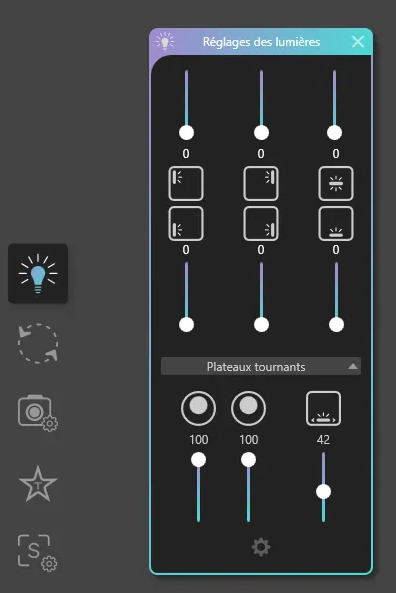
Vérifier le rétroéclairage (si plateau rétroéclairé)
Allumer pour s’assurer de son bon fonctionnement.
Panneau d'affichage des lumières sur EasyScanCube
Aligner le produit
- Avec le laser ou l’appareil photo du haut, centrer le produit.
- S’assurer que l’appareil photo supérieur est bien droit, sans inclinaison latérale.

Astuces

Pour les shootings 360°, vérifiez l’alignement avant chaque session afin de prévenir tout décalage visuel. 
Un marquage discret sur le plateau peut servir de repère rapide pour le centrage des objets.

Où trouver les paramètres pour modifier la résolution des images ?

Réponse courte

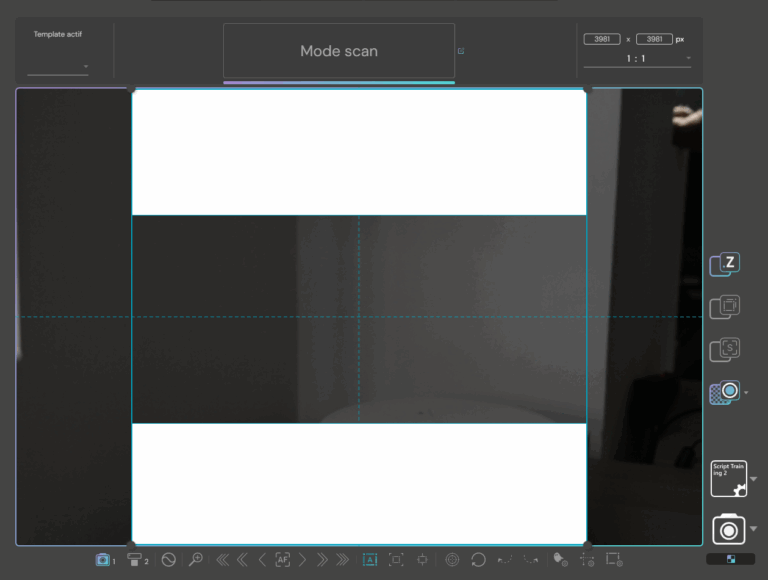
La résolution des images se règle directement dans le logiciel EasyScanCube, via la commande de cadrage. 
Vous pouvez choisir le nombre de pixels et le format souhaité, avec des options standard ou personnalisées

Étapes détaillées

- Définition : nombre total de pixels qui composent une image (ex. 4000 × 3000 px). 
Plus elle est élevée, plus l’image contient de détails.
- Résolution : densité de pixels par unité de mesure, souvent exprimée en ppi (pixels par pouce). 
Plus la résolution est élevée, plus l’image est nette à taille d’impression identique.
- Pixel : plus petite unité d’une image numérique, qui contient une couleur précise.

Impact sur la qualité :
Plus il y a de pixels (définition) et plus ils sont concentrés (résolution), meilleure sera la qualité perçue, surtout en impression ou en zoom. 
En revanche, cela augmente aussi le poids des fichiers.
- Ouvrir la commande de cadrage dans le logiciel EasyScanCube.
- Ajuster le nombre de pixels.
- Choisir le format d’image (en haut à droite sur l'image) :
Choix du format d'image sur EasyScanCube
- Formats standards disponibles : 1:1, 3:2, 2:3…
- Option Libre : pour définir un format non standard.
- Option Personnalisé : pour gérer simultanément le nombre de pixels et les proportions.

Astuces

Pour optimiser le rendu tout en réduisant le poids des fichiers, adaptez la résolution à l’usage final : 
haute définition pour impressions grand format, plus faible pour un usage web.

Où peut-on changer le format des images ?

Réponse courte

Le format des images se définit dans la commande de cadrage du logiciel EasyScanCube. 
Vous pouvez y choisir des formats standards ou définir un format personnalisé.

Étapes détaillées

Ouvrir la commande de cadrage dans EasyScanCube.
Sélectionner le format souhaité (en haut à droite sur l'image) :
- Formats standards disponibles : 1:1, 3:2, 2:3…
- Option Libre : pour définir un format non standard.
- Option Personnalisé : pour ajuster simultanément les proportions et le nombre de pixels.
Choix du format d'image sur EasyScanCube

Astuces

Choisissez le format en fonction de la destination finale des visuels :
- 1:1 idéal pour les marketplaces et réseaux sociaux.
- 3:2 ou 2:3 adaptés à la photographie produit classique.
- Format libre si vous devez intégrer l’image dans un gabarit spécifique.

Comment régler l’exposition ?

Réponse courte

L’exposition correspond à la quantité totale de lumière captée par l’appareil photo. 
Elle est déterminée par trois paramètres : ouverture, vitesse et sensibilité ISO. 
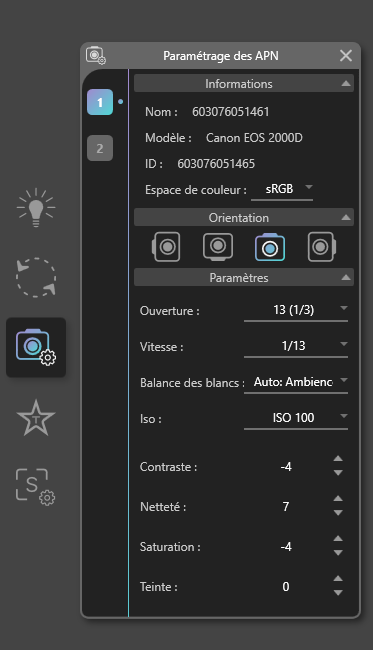
Dans EasyScanCube, ces réglages se font dans l’onglet Appareil photo.

Étapes détaillées

Définition de l’exposition
L’exposition est le dosage de lumière qui atteint le capteur pour former l’image. 
Elle influence directement la luminosité et la qualité du rendu.

Les trois variables clés :
- Ouverture (f/) : taille de l’ouverture du diaphragme.
Plus la valeur f/ est faible, plus l’ouverture est grande, laissant passer davantage de lumière (mais profondeur de champ réduite).
Plus la valeur f/ est élevée, moins de lumière entre, mais la profondeur de champ augmente.

- Vitesse d’obturation : durée pendant laquelle le capteur est exposé à la lumière.
Vitesse lente : plus de lumière mais risque de flou si l’objet bouge.
Vitesse rapide : moins de lumière mais image figée.

- ISO : sensibilité du capteur à la lumière.
Valeur basse (ex. ISO 100) : image plus propre avec moins de bruit.
Valeur élevée : plus lumineuse mais avec risque de bruit numérique.

Procédure dans EasyScanCube :
Ouvrir l’onglet Appareil photo (barre latérale gauche).
Paramétrage des appareils photo sur EasyScanCube
1. Régler :
- ISO : 100 recommandé pour limiter le bruit.
- Ouverture : f/13 (1/3) recommandé pour un bon équilibre netteté/lumière.
- Vitesse : 1/13 s recommandée pour un éclairage standard ScanCube.

2. Sauvegarder ces réglages dans vos templates pour éviter de les reconfigurer à chaque shooting.
3. Voir la fiche Configurer un template pour enregistrer ces paramètres.

Astuces

Si votre image est trop sombre, commencez par réduire la vitesse ou ouvrir légèrement le diaphragme plutôt que d’augmenter les ISO, 
afin de préserver la qualité de l’image.

Comment optimiser la lumière pour avoir un fond blanc parfait ?

Réponse courte

Pour obtenir un fond parfaitement blanc, commencez par un réglage équilibré des lumières internes (40–60 %) 
et affinez le rendu grâce au traitement d’image, en ajustant les curseurs blanc, gris et noir pour atteindre un blanc pur sans perte de détails sur le produit.

Étapes détaillées

1. Régler les lumières dans EasyScanCube
- Ouvrir l’outil Réglage des lumières.
- Identifier chaque zone lumineuse grâce aux icônes correspondant à leur emplacement dans le caisson.
- Régler chaque lumière entre 40 et 60 % comme point de départ.
Produits clairs : commencer plus bas (40–50 %).
Produits foncés : monter légèrement (50–60 %).

- Effectuer un test de prise de vue pour évaluer la luminosité globale.

2. Effectuer la prise de vue
- Cadrer correctement le produit.
- Lancer un shoot de test pour vérifier l’homogénéité de l’éclairage.
- Si des ombres marquées apparaissent, équilibrer la puissance des lumières opposées.

3. Ajuster le fond blanc en post-traitement
- Ouvrir l’outil Traitement des couleurs.
- Curseur Blanc : augmenter jusqu’à atteindre un arrière-plan ≥ 220 en RVB pour un blanc pur.
- Curseur Gris : régler pour améliorer le contraste et faire ressortir les détails (ne pas descendre sous 0,60).
- Curseur Noir : ajuster avec modération (max. 20) pour intensifier les zones sombres sans altérer l’arrière-plan.
- Option “Afficher les pixels non blancs” pour vérifier qu’aucune zone grise ne reste en fond.

4. Contrôle final
- Tourner autour du produit dans la prévisualisation pour vérifier l’homogénéité du fond.
- Si le fond n’est pas parfaitement uniforme, réajuster légèrement les lumières plutôt que de forcer le post-traitement.

Astuces

Pour gagner du temps sur les futures sessions, créez un template avec vos réglages lumière et traitement adaptés à votre type de produit. 
Cela garantit une cohérence visuelle et réduit les ajustements nécessaires à chaque prise de vue.

Comment modifier la balance des blancs ?

Réponse courte

La balance des blancs ajuste la température de couleur pour que les blancs apparaissent neutres. 
Dans EasyScanCube, elle se modifie dans l’onglet Appareil photo et se règle généralement en mode automatique pour garantir un rendu fidèle.

Étapes détaillées

1. Définition de la balance des blancs
- Paramètre qui corrige la teinte globale d’une image afin que les couleurs soient perçues correctement, 
quelles que soient les conditions d’éclairage.

- Température de couleur exprimée en Kelvin :
Température basse (2 000–4 000 K) : teinte chaude (jaune/orange).
Température haute (6 000–10 000 K) : teinte froide (bleue).

2. Procédure dans EasyScanCube
- Ouvrir l’onglet Appareil photo dans la barre latérale gauche.
- Repérer le menu Balance des blancs.
- Mode recommandé : Automatique (AWB) → ajuste les couleurs en fonction du produit et de la lumière interne.

- Pour un réglage manuel :
Sélectionner un préréglage (ex. Lumière du jour, Tungstène, Fluorescent) adapté à l’éclairage utilisé.
Ajuster finement si nécessaire via la température de couleur.

3. Vérification visuelle
- Réaliser un shoot test.
- Contrôler que le blanc du fond n’a pas de dominante jaune ou bleue.
- Ajuster à nouveau si le produit présente une teinte anormale.

4. Enregistrement des réglages
Sauvegarder ces paramètres dans un template pour conserver une cohérence d’un shooting à l’autre.

Astuces

Si vous photographiez une série de produits similaires, photographiez au début une charte de gris neutre ou un fond blanc calibré. 
Cela servira de référence pour corriger la balance des blancs en post-traitement si besoin.

Comment vérifier que mes photos respectent la charte graphique de mon site ?

Réponse courte

Pour garantir que vos photos respectent la charte graphique de votre site, comparez-les à un visuel de référence et utilisez les outils de cadrage, 
couleurs et templates d’EasyScanCube pour assurer la cohérence du fond, du cadrage et des couleurs.

Étapes détaillées

1. Préparer une référence visuelle
- Utiliser une image représentative validée par votre équipe marketing ou graphiste.
- S’assurer qu’elle respecte les critères clés : cadrage, lumière, fond, saturation, et proportions.

2. Vérifier le cadrage et l’orientation
- Utiliser l’outil Cadrage dans EasyScanCube.
- Comparer la position et la taille du produit par rapport à l’image de référence.
- Activer l’Image fantôme pour superposer la référence et votre prise de vue.

3. Contrôler le fond et la lumière
- S’assurer que la luminosité et la balance des blancs sont identiques aux standards.
- Vérifier que le fond est homogène et conforme (blanc pur, transparent, ou couleur spécifique).
- Ajuster les curseurs Blanc, Gris, Noir pour harmoniser avec la référence.

4. Vérifier les couleurs et la saturation
- Comparer visuellement ou à l’aide d’outils de mesure (valeurs RVB) pour éviter les dominantes de couleur.
- Ajuster la saturation dans Traitement des couleurs pour correspondre au rendu souhaité.

5. Utiliser et maintenir un template
- Créer un template avec vos réglages validés (cadrage, lumières, traitement).
- Appliquer ce template à toutes les nouvelles prises de vue pour garantir la cohérence.

6. Validation finale
- Exporter une photo test et l’intégrer dans une page de prévisualisation de votre site.
- Vérifier le rendu sur différents écrans et appareils.

Astuces

Conservez un dossier “Charte graphique” avec vos images de référence, vos templates EasyScanCube et les valeurs techniques 
(fond, balance des blancs, saturation, cadrage). Cela permet à tous les opérateurs de reproduire exactement le style visuel du site, 
même après plusieurs mois.

Comment gérer plusieurs types de produits dans une même séance ?

Réponse courte

Pour photographier plusieurs types de produits dans une même séance tout en conservant une cohérence visuelle, 
préparez des templates adaptés à chaque catégorie, organisez votre séance par lots homogènes et adaptez les réglages 
uniquement lorsque le type de produit change.

Étapes détaillées

1. Préparer les templates par type de produit
- Créer un template dédié pour chaque catégorie : taille, couleur, texture (ex. chaussures, bijoux, textiles).
- Inclure dans le template : cadrage, réglages lumière, balance des blancs, traitement des couleurs.
- Nommer clairement chaque template pour le retrouver rapidement.

2. Organiser le shooting en lots homogènes
- Regrouper les produits par catégorie et par format avant le début de la séance.
- Photographier en série chaque groupe pour limiter les changements de réglages.

3. Adapter les réglages si nécessaire
- Lumière : augmenter pour les produits foncés, réduire pour les produits clairs.
- Balance des blancs : conserver en mode automatique si les conditions lumineuses restent identiques.
- Cadrage : ajuster uniquement la hauteur et le zoom pour les variations de taille.

4. Utiliser les fonctions du logiciel pour gagner du temps
- Charger le template correspondant dès qu’on change de type de produit.
- Utiliser l’Image fantôme pour vérifier le positionnement entre différentes tailles.
- Activer le Multi-cadrage si vous avez besoin de plusieurs formats d’image pour un même produit.

5. Contrôle et uniformité
- Vérifier régulièrement la cohérence des images (fond, couleur, cadrage) avec la charte graphique.
- Enregistrer les produits finis dans des dossiers distincts pour chaque catégorie.

Astuces

Si vous avez un grand volume et peu de temps, définissez un ordre de passage optimisé : 
commencer par les produits les plus lumineux (moins de réglages lumière nécessaires), puis passer aux plus sombres, 
et finir par les produits spécifiques (transparents, brillants, à trous) qui demandent un ajustement fin.

Les photos prises sont floues, comment ajuster la mise au point ?

Réponse courte

Si vos photos sont floues, utilisez l’outil Autofocus du logiciel EasyScanCube pour effectuer la mise au point automatique au centre de l’image, 
ou ajustez-la manuellement si nécessaire.

Étapes détaillées

1. Vérifier le cadrage
- Assurez-vous que le produit est correctement centré et stable sur le plateau.
- Vérifiez qu’aucun élément ne gêne l’objectif (poussière, empreinte sur la lentille).

2. Utiliser l’Autofocus
- Dans EasyScanCube, repérez le bouton Autofocus (icône dédiée).
- Cliquez dessus : la mise au point se fait automatiquement sur le centre de l’image (croix en pointillé).
- Si l’image est toujours floue, repositionnez le produit et relancez l’Autofocus.

3. Ajuster manuellement la mise au point (si besoin)
- Utiliser les flèches ou le curseur de mise au point dans l’onglet Appareil photo.
- Ajuster jusqu’à obtenir une netteté optimale sur la zone clé du produit.

- Vous pouvez zoomer dans l’image pour un contrôle précis.
Appuyer sur la loupe, l’image va être automatiquement zoomée
À droite de votre image, un encart avec votre image rapetissée a été ajoutée
Cliquez, sur l’encart à droite, où vous souhaitez faire le focus
Cliquez, sur la photo, à l’endroit précis où vous voulez faire le focus.

4. Contrôler la profondeur de champ
- Vérifiez l’ouverture : une valeur f/13 est recommandée pour un bon équilibre netteté/profondeur.
- Évitez les ouvertures trop faibles (ex. f/2.8) qui réduisent la zone nette.

5. Conditions de prise de vue
- Vérifiez que le plateau est à l’arrêt pendant la prise de vue.
- Utilisez un trépied fixe pour l’appareil photo si la configuration le permet.

Astuces

Pour éviter de refaire la mise au point à chaque produit, créez un template avec vos réglages de netteté optimaux pour ce type de produit et cette distance. Cela garantit un rendu constant et vous fait gagner du temps.

Shooting 360°

Faut il calibrer le plateau pour une rotation précise à 360° ?

Réponse courte

Non, le plateau n’a pas besoin d’être calibré pour garantir une rotation précise, sauf si la charge dépasse les limites recommandées.

Étapes détaillées

1. Utilisation standard
Le plateau est conçu pour offrir une précision de rotation optimale sans calibration préalable.

2. Limite de charge
- Ne pas dépasser 35 kg de charge.
- Un poids excessif peut :
Endommager le mécanisme.
Réduire la précision du positionnement au degré près.

3. Signes de perte de précision
- Décalage perceptible dans l’alignement.
- Difficulté à retrouver une position exacte entre deux prises.

Astuces

Pour préserver la précision et la longévité du plateau, répartissez la charge uniformément et évitez les chocs lors de la pose des objets.

Peut-on ajuster la vitesse de rotation dans le logiciel ?

Réponse courte

Oui, vous pouvez régler la vitesse de rotation du plateau directement dans EasyScanCube grâce à un curseur de réglage.

Étapes détaillées

1. Vérifier la détection du plateau
Au lancement d’EasyScanCube, confirmez que le plateau tournant est listé dans la fenêtre Matériel.

2. Accéder au réglage
- Allez dans l’onglet Prise de vue.
- Cliquez sur l’icône cercle en pointillé avec deux flèches.
- Si le message « Aucun plateau tournant détecté » apparaît, reconnectez le plateau.

3. Ajuster la vitesse
- Si le plateau est détecté, utilisez le curseur affiché pour définir la vitesse de rotation au pourcentage près.
- Testez différentes vitesses selon la stabilité de vos objets.

Astuces

Pour les objets instables ou hauts, réduisez la vitesse pour éviter les vibrations.

Est-ce que le plateau tournant fonctionne en mode manuel ?

Réponse courte

Il n’est pas recommandé de faire tourner le plateau manuellement, car cela peut nuire à la précision et endommager le mécanisme.

Étapes détaillées

1. Utilisation recommandée
- Contrôlez le plateau via le logiciel EasyScanCube.
- Ajustez l’angle, la vitesse et le rétroéclairage depuis l’interface.

2. Pourquoi éviter le mode manuel
- Une rotation manuelle peut fausser la précision angulaire.
- Des mouvements forcés peuvent endommager les engrenages et le moteur.

3. Cas d’exception
Si le logiciel est indisponible, manipulez le plateau avec précaution et uniquement pour des ajustements mineurs.

Astuces

Pour toute maintenance ou repositionnement important, utilisez les commandes logicielles plutôt que la manipulation manuelle.

Comment repositionner un produit au centre du plateau ?

Réponse courte

Utilisez un laser de centrage ou la vue du dessus dans EasyScanCube pour aligner le produit avec le centre du plateau et garantir une rotation fluide.

Étapes détaillées

Avec laser de centrage ou vue du dessus
1. Retirez le surplateau en tirant vers le haut à pleines mains.
2. Activez le laser ou ouvrez la vue de l’appareil top dans EasyScanCube.
3. Alignez le point central gris de la base avec le laser ou la croix de la preview.
4. Replacez le surplateau en alignant les 4 picots avec les encoches.
5. Positionnez le produit sur le point laser ou au centre de la croix.
6. Lancez une animation 360° pour vérifier qu’il tourne sans décalage.
Sans laser ni vue du dessus
- Mesurez le diamètre du plateau.
- Marquez le centre avec un repère visuel (scotch, point).
- Positionnez vos produits en utilisant ce repère.

Astuces

Un laser de centrage ou un appareil photo en vue du dessus accélère le positionnement et améliore la précision, surtout pour les prises 360°.

Scénarios personnalisés

Puis-je créer mes propres scénarios de shooting ?

Réponse courte

L’onglet Scénario situé en haut du logiciel EasyScanCube vous permet d’accéder aux scénarios de shooting. 
Cependant, pour définir l’ensemble des étapes, l’ordre d’exécution et cocher les bonnes options, nous recommandons de passer par notre équipe : 
la création de scénarios est incluse dans votre abonnement.

Étapes détaillées

1. Accéder aux scénarios
- Dans EasyScanCube, cliquer sur l’onglet Scénario en haut de l’interface.
- Vous y trouverez les scénarios déjà installés ou disponibles.

2. Pourquoi passer par notre équipe
- Un scénario de shooting comporte de nombreux paramètres :
Ordre des prises de vue.
Réglages d’éclairage et de cadrage.
Options d’animation (multi-angles, 360°, hémisphérique, etc.).
Formats d’export et options d’enregistrement.

- Une configuration incorrecte peut impacter la qualité ou la cohérence de vos images.

3. Création de scénario incluse dans l’abonnement
- Notre équipe peut concevoir pour vous des scénarios sur mesure adaptés à vos produits, votre charte graphique et votre flux de travail.
- Il suffit de nous transmettre vos besoins : type de prise de vue, angles souhaités, style visuel, etc.
- Nous préparons et installons le scénario directement sur votre poste.

Astuces

Même si l’onglet Scénario vous permet de visualiser et de lancer un scénario existant, déléguer la création à notre équipe garantit un résultat optimisé et conforme à vos standards visuels.

Comment modifier un scénario de shooting ?

Réponse courte

La modification d’un scénario de shooting est possible via l’onglet Scénario du logiciel EasyScanCube. 
Toutefois, en raison du grand nombre de paramètres et de dépendances, nous recommandons de confier cette tâche à notre équipe technique : 
l’adaptation et la mise à jour des scénarios sont incluses dans votre abonnement.

Étapes détaillées

1. Accéder au scénario à modifier
- Dans EasyScanCube, cliquer sur l’onglet Scénario en haut de l’interface.
- Sélectionner le scénario que vous souhaitez adapter.

2. Paramètres pouvant être modifiés
- Ordre et nombre de prises de vue.
- Angles et rotation du plateau.
- Utilisation des appareils photo (face, dessus).
- Réglages de lumière et options d’éclairage.
- Formats de sortie et destinations d’enregistrement.

3. Pourquoi passer par notre équipe
- Les scénarios sont composés d’actions séquencées : un réglage inadapté peut casser le flux de prise de vue ou dégrader la qualité visuelle.
- Notre équipe peut adapter un scénario existant ou en créer une variante optimisée selon vos nouveaux besoins.
- Cette prestation est incluse dans votre abonnement, sans frais supplémentaires.

4. Demander une modification
- Contactez notre SAV via le formulaire en ligne ou votre interlocuteur dédié.
- Indiquez le nom du scénario et les changements souhaités (ex. nouveaux angles, ajustement lumière, ajout de cadrage).
- Nous réalisons la modification et réinstallons le scénario sur votre poste.

Astuces

Si vous utilisez plusieurs scénarios, conservez toujours une version de référence non modifiée
Elle pourra servir de base en cas de retour aux réglages initiaux.

Les scénarios enregistrés n’apparaissent plus, comment les restaurer ?

Réponse courte

Si un scénario enregistré n’apparaît plus sur la page principale, il a probablement été retiré de vos favoris. 
Vous pouvez le restaurer facilement depuis l’onglet Scénario.

Étapes détaillées

1. Vérifier la présence du scénario
- Ouvrir l’onglet Scénario en haut de l’interface EasyScanCube.
- Rechercher le nom du scénario concerné dans la liste.

2. Vérifier l’état du favori
- Observer l’icône étoile située à gauche du nom du scénario.
- Si l’étoile est bleue, le scénario est déjà en favori.
- Si l’étoile est grise, il n’est pas en favori.

3. Remettre le scénario en favori
- Cliquer sur l’étoile grise pour la passer en bleu.
- Cette action replace le scénario dans vos favoris.

4. Contrôler l’affichage
- Retourner sur la page principale du logiciel.
- Le scénario réapparaît dans le carré dédié aux favoris, en bas à droite de la zone de prévisualisation.

Astuces

Si plusieurs scénarios ont disparu, pensez à vérifier leur statut de favori un par un. 
Vous pouvez également trier ou rechercher par nom pour les retrouver plus rapidement dans la liste.

3. Problèmes fréquents

Logiciel (licence, installation, bugs, lenteur, erreurs Opisto/Zerene)

Puis-je lancer mon ScanCube sans le logiciel ?

Réponse courte

Non, l’utilisation du ScanCube nécessite impérativement notre logiciel dédié.

Étapes détaillées

1. Pourquoi le logiciel est indispensable
- Le ScanCube ne dispose pas de commandes physiques autonomes pour gérer l’éclairage, le plateau ou le déclenchement.

- Le logiciel EasyScanCube pilote l’ensemble du processus :
Réglage et synchronisation de l’éclairage.
Contrôle du plateau tournant.
Gestion des paramètres de l’appareil photo (ISO, ouverture, vitesse, balance des blancs).
Déclenchement et enregistrement des images.

2. Utilisation d’un ScanCube d’occasion
- Si vous souhaitez tester un ScanCube d’occasion, merci de nous contacter via notre formulaire de support SAV.
- Notre équipe vous guidera dans la procédure de vérification et s’assurera que le matériel est compatible et fonctionnel.

3. Conséquences d’une utilisation sans logiciel
Impossibilité de réaliser des prises de vue ou d’utiliser les fonctions avancées (scénarios, 360°, multi-angles).

Astuces

Pour un usage fluide et rapide, configurez vos templates et profitez des scénarios dans EasyScanCube afin de lancer vos shootings en quelques clics, 
tout en conservant la cohérence de vos visuels.

Est-ce que le logiciel fonctionne sur Mac ?

Réponse courte

Non, le logiciel EasyScanCube fonctionne uniquement sous Windows.

Étapes détaillées

1. Compatibilité du logiciel
- EasyScanCube est développé pour Windows 10 et versions ultérieures.
- Il n’existe pas de version native pour macOS.

2. Utilisation sur Mac possible via une alternative
- Pour utiliser EasyScanCube sur un Mac, il est nécessaire d’installer Windows via :
Boot Camp (installation complète de Windows sur une partition).
Machine virtuelle (ex. Parallels Desktop, VMware Fusion) avec une licence Windows valide.

- Le PC virtuel ou Boot Camp doit répondre aux prérequis techniques d’EasyScanCube pour assurer un fonctionnement stable.

3. Limites de l’utilisation sur Mac
- Les performances peuvent être légèrement réduites en machine virtuelle selon la configuration.
- La compatibilité avec certains ports USB et pilotes peut nécessiter un réglage supplémentaire.

Astuces

Pour une utilisation intensive et optimale, nous recommandons l’emploi d’un PC Windows dédié répondant aux prérequis du logiciel, 
même si une utilisation sur Mac est techniquement possible via Windows.

EasyScanCube ne démarre pas, que faire ?

Réponse courte

Si EasyScanCube ne se lance pas, vérifiez vos droits d’utilisation, redémarrez votre ordinateur et contactez notre support si le problème persiste.

Étapes détaillées

1. Vérifier les droits d’exécution
- Fermez complètement EasyScanCube.
- Si votre logiciel ne répond plus. Ouvrez via la barre de recherche de windows, 
“Gestionnaire des tâches” et faites clic droit sur EasyScanCube ou Altawak.ESC.Shell
- Faites un clic droit sur l’icône du logiciel et sélectionnez Exécuter en tant qu’administrateur.

2. Redémarrer l’ordinateur
Un simple redémarrage peut résoudre certains blocages liés au système.

3. Vérifier la licence
Si un message indique un problème de licence ou d’activation, suivez les instructions affichées à l’écran pour réactiver le logiciel.

4. Mettre à jour Windows
Assurez-vous que votre système d’exploitation est à jour, certaines mises à jour peuvent corriger des incompatibilités.

5. Contacter le support
- Si le logiciel ne démarre toujours pas, contactez-nous via notre formulaire de support SAV en précisant :
Votre version de Windows.
La version d’EasyScanCube installée.
Le message d’erreur affiché le cas échéant, vous pouvez appuyer sur le bouton à gauche du message pour copier le texte automatiquement.

Astuces

Si vous travaillez sur plusieurs postes, essayez de lancer EasyScanCube depuis un autre ordinateur compatible 
afin de vérifier si le problème est lié au poste initial.

Quelle est la procédure si le logiciel m’affiche une erreur ?

Réponse courte

En cas de message d’erreur dans EasyScanCube, notez ou capturez l’écran du message et contactez notre support avec les détails. 
Cela nous permettra d’identifier rapidement la cause et de vous proposer une solution.

Étapes détaillées

1. Ne pas fermer immédiatement le message
Laissez le message affiché afin de pouvoir le lire attentivement.

2. Noter ou capturer les informations
- Notez le texte exact de l’erreur ou prenez une capture d’écran.
- Relevez à quel moment l’erreur est apparue (au démarrage, lors d’une prise de vue, à l’export, etc.).

3. Vérifier les points simples
- Si l’erreur concerne la connexion d’un appareil (ScanCube, appareil photo), assurez-vous que les câbles sont bien branchés 
et que l’équipement est allumé.
- Si l’erreur concerne un fichier ou un scénario, vérifiez que celui-ci existe et n’est pas supprimé.

4. Contacter notre support
- Remplissez notre formulaire de support SAV
- Joignez :
Le texte ou la capture d’écran du message.
Le contexte (ce que vous faisiez au moment de l’erreur).
La version de votre logiciel EasyScanCube et de Windows.

5. Attendre notre diagnostic
- Notre équipe analysera les informations et vous proposera la procédure adaptée pour corriger l’erreur.

Astuces

Plus vous fournissez de détails (captures, étapes exactes, matériel utilisé), plus la résolution sera rapide et précise.

EasyScanCube se bloque pendant une session, comment le relancer ?

Réponse courte

Si EasyScanCube se bloque pendant une session, forcez sa fermeture, redémarrez-le 
et vérifiez que votre configuration est bien reconnue avant de reprendre le shooting.

Étapes détaillées

1. Forcer la fermeture du logiciel
- Si EasyScanCube ne répond plus, cliquez sur la croix de fermeture.
- Si rien ne se passe, utilisez le raccourci Ctrl + Alt + Suppr puis ouvrez le Gestionnaire des tâches 
et terminez le processus EasyScanCube ou Altawak.ESC.Shell

2. Contrôler la connexion matérielle
- Assurez-vous que tous les câbles USB et d’alimentation sont correctement branchés.
- Allumez/éteignez l’appareil photo si nécessaire pour rétablir la communication.

3. Redémarrer EasyScanCube
- Relancez le logiciel depuis son icône.
- Lors du démarrage, vérifiez que le ScanCube et l’appareil photo sont bien détectés.

4. Reprendre la session
- Ouvrez votre projet ou scénario de shooting pour retrouver vos réglages.
- Si le blocage se reproduit, notez le moment exact et contactez notre support.

5. Contacter le support si le problème persiste
- Utilisez notre formulaire de support SAV en précisant :
Le moment où le blocage survient.
Votre version d’EasyScanCube et de Windows.
Le matériel connecté (modèle de ScanCube, appareil photo).

Astuces

Pour éviter les blocages, redémarrez votre ordinateur à chaque fin de session, faites les mises à jour Windows 
et fermez les autres logiciels gourmands en ressources pendant vos sessions de shooting.

Mes images n’apparaissent pas dans le dossier de sortie, pourquoi ?

Réponse courte

Si vos images ne s’affichent pas dans le dossier prévu, vérifiez vos réglages de sortie dans EasyScanCube 
et assurez-vous que le chemin d’enregistrement est correct et accessible.

Étapes détaillées

1. Vérifier le dossier de sortie sélectionné
- Dans EasyScanCube, ouvrez les paramètres de prise de vue.
- Contrôlez le chemin d’enregistrement.
- Assurez-vous que ce dossier existe et que vous avez les droits d’écriture.

2. Contrôler le nommage et le format d’export
- Vérifiez que vous utilisez un format compatible avec votre usage (JPEG, PNG, etc.).
- Assurez-vous que le nom du fichier ne contient pas de caractères spéciaux qui pourraient bloquer l’enregistrement.

3. Rechercher dans le dossier par défaut
- Si aucun dossier n’a été défini, les images sont enregistrées par défaut dans le dossier Fil de l’eau du logiciel.
- Ouvrez EasyScanCube et recherchez vos fichiers dans ce dossier.

4. Vérifier la création de sous-dossiers automatiques
- Si l’option est activée, EasyScanCube peut créer un sous-dossier par produit ou par date.
- Parcourez les sous-dossiers pour retrouver vos images.

5. Tester un nouvel enregistrement
- Effectuez une prise de vue test en choisissant manuellement un autre dossier de sortie.
- Si la photo apparaît bien, le problème venait probablement du chemin initial.

Astuces

Pour éviter toute perte de temps, définissez un dossier de sortie unique et clair, et désactivez la création automatique 
de sous-dossiers si vous ne l’utilisez pas.

Le détourage automatique ne fonctionne pas, quelles sont les causes ?

Réponse courte

Le détourage automatique peut échouer si le produit ou le fond ne répond pas aux conditions optimales, 
ou si les paramètres de détourage ne sont pas adaptés.

Étapes détaillées

1. Vérifier le type de produit
- Les objets très brillants, transparents ou comportant de nombreux trous peuvent compliquer le détourage automatique.
- Dans ces cas, il est préférable de sélectionner le mode de détourage spécifique (Objet brillant, Objet transparent, Objet à trous) dans le logiciel.

2. Contrôler l’éclairage et le fond
- Un fond uniformément blanc ou neutre favorise un détourage précis.
- Éviter les ombres marquées ou les reflets trop forts sur le produit.
- Vérifier que la luminosité est suffisante pour bien séparer le produit du fond.

3. Vérifier les paramètres du logiciel
- S’assurer que le mode Détourage automatique est bien activé.
- Si nécessaire, ajuster le seuil de détourage ou les modes de détourage en post-production.

4. Limiter les retouches automatiques excessives
- Des réglages de saturation, contraste ou teinte trop poussés peuvent perturber la reconnaissance du produit.
- Faire le détourage avant toute modification importante des couleurs.

5. Faire un test sur un produit simple
- Photographier un objet au contour net sur fond blanc pour vérifier que le détourage fonctionne.
- Si cela marche, le problème vient des caractéristiques visuelles de votre produit initial.

Astuces

Si le détourage automatique ne donne pas un résultat satisfaisant, vous pouvez enregistrer l’image sur fond blanc 
et effectuer le détourage ultérieurement avec un logiciel externe, ou demander conseil à notre support pour optimiser vos paramètres.

Le bouton de prise de vue reste en rouge, que faire ?

Réponse courte

Si le bouton de prise de vue reste rouge, cela signifie que le logiciel ne finit pas la photo. 
Vérifiez la connexion et l’état de votre appareil photo avant de reprendre.

Étapes détaillées

1. Vérifier l’appareil photo
- Assurez-vous qu’il est allumé.
- Contrôlez que la batterie est suffisamment chargée.
- Si nécessaire, retirez puis remettez la batterie et rallumez l’appareil.

2. Contrôler la connexion au PC
- Vérifiez que le câble USB reliant l’appareil photo à l’ordinateur est bien branché.
- Essayez un autre port USB si le problème persiste.

3. Vérifier la détection dans EasyScanCube
- Dans l’onglet Préférences en haut à gauche, puis configuration des APN (appareils photo numériques), assurez-vous que votre appareil est reconnu.
- Si ce n’est pas le cas, éteignez puis rallumez l’appareil tout en laissant le logiciel ouvert.

4. Relancer la session
- Fermez EasyScanCube puis relancez-le.
- Si besoin, redémarrez également l’ordinateur avant de reprendre la prise de vue.

5. Contacter le support si le problème persiste
- Utilisez notre formulaire de support SAV en précisant :
Le modèle de votre appareil photo.
Le message d’erreur affiché (le cas échéant).
Les étapes déjà tentées.

Astuces

Pour éviter ce blocage, allumez toujours votre appareil photo avant de lancer EasyScanCube et assurez-vous que le câble USB est bien en place.
Il se peut que le shoot reste en cours à cause de votre ordinateur. Si vous appliquez des traitements comme le détourage, 
il se peut que votre ordinateur est des difficultés. Notre IA de détourage fonctionne en interne sur votre ordinateur 
donc il est nécessaire d’avoir 16go de ram. Retrouvez-ici la configuration recommandée.

Les réglages ne sont pas sauvegardés après redémarrage, est-ce normal ?

Réponse courte

Oui, c’est normal. EasyScanCube ne conserve pas automatiquement les réglages entre deux sessions. 
Pour les retrouver après redémarrage, il faut les enregistrer dans un template ou dans les préférences.

Étapes détaillées

1. Comprendre le fonctionnement
- Les réglages temporaires (lumière, cadrage, balance des blancs, etc.) ne sont pas conservés après fermeture du logiciel.
- Seuls les paramètres sauvegardés dans un template ou dans les préférences sont persistants.

2. Utiliser un template pour conserver vos réglages
- Après avoir configuré votre prise de vue, faites un clic droit sur l’image et sélectionnez Créer un template.
- Donnez-lui un nom clair et enregistrez-le.
- À chaque nouvelle session, chargez ce template pour retrouver tous vos réglages.

3. Enregistrer dans les préférences
- Pour des réglages globaux (format d’export, DPI, nommage des fichiers, etc.), ouvrez l’onglet Préférences.
- Ajustez vos paramètres puis cliquez sur Enregistrer.
- Ces paramètres seront appliqués à chaque lancement du logiciel.

4. Astuce de productivité
- Créez un template pour chaque type de produit ou scénario récurrent.
- Cela permet de changer de configuration en un clic tout en gardant une cohérence visuelle.

Astuces

Si vous travaillez sur un poste partagé, l’utilisation des templates est la meilleure méthode pour garantir que vos réglages 
restent identiques d’une session à l’autre, même si plusieurs utilisateurs interviennent.

Le logiciel est lent, comment l’optimiser ?

Réponse courte

Si EasyScanCube est lent, il est possible d’améliorer ses performances en optimisant vos réglages, 
votre matériel et l’environnement de travail du logiciel.

Étapes détaillées

1. Fermer les programmes inutiles
- Fermez les autres logiciels gourmands en ressources (navigateur avec plusieurs onglets, retouche photo, etc.).
- Cela libère de la mémoire vive (RAM) pour EasyScanCube.

2. Réduire le nombre d’images affichées
- Dans la barre de visualisation, limitez le nombre de photos visibles simultanément.
- Supprimez les images de test inutiles pour alléger la session.

3. Vérifier la configuration matérielle
- Assurez-vous que votre ordinateur respecte ou dépasse les prérequis recommandés pour EasyScanCube.
- Si possible, utilisez un disque SSD plutôt qu’un disque dur classique pour des temps de chargement plus rapides.

4. Limiter le poids des images
- Ajustez la résolution ou le format d’export selon votre besoin réel.
- Inutile de travailler en très haute définition pour un usage web, par exemple.

5. Mettre à jour le logiciel et Windows
- Installez la dernière version d’EasyScanCube pour bénéficier des optimisations récentes.
- Assurez-vous que Windows et vos pilotes sont à jour.

6. Redémarrer régulièrement
- Un redémarrage quotidien libère les ressources et améliore la stabilité.

Astuces

Si vous réalisez de longues sessions, prévoyez de vider régulièrement les projets ou dossiers inutilisés dans EasyScanCube 
afin d’éviter d’accumuler des fichiers lourds qui ralentissent l’interface.

Erreur sur le transfert des pièces sur Opisto

Réponse courte

Si une erreur survient lors du transfert des pièces vers Opisto, vérifiez la connexion au compte Opisto et la validité des identifiants, puis relancez l’export.

Étapes détaillées

1. Vérifier la connexion au connecteur Opisto
- Ouvrez Préférences → Connecteur dans EasyScanCube.
- Sélectionnez Opisto dans la liste des connecteurs.
- Assurez-vous que l’option Environnement de production est bien cochée.

2. Contrôler les identifiants
- Cocher Environnement de production
- Renseignez correctement :
ID : Username.
Mot de passe : Password.
Token : SecretId.
- En cas de doute, demandez à Opisto de vous confirmer vos informations de connexion (adresse : prod@opisto.com).

3. Relancer le transfert
- Sauvegardez les paramètres.
- Réessayez d’exporter les pièces.
- Si l’erreur persiste, fermez et relancez EasyScanCube avant un nouvel essai.

4. Vérifier la connexion Internet
- Une connexion instable peut bloquer le transfert.
- Si possible, utilisez une connexion filaire (Ethernet) pour plus de fiabilité.

5. Contacter le support si besoin
- Si malgré tout le transfert échoue, contactez notre support SAV en précisant :
Le message d’erreur affiché.
L’heure et la date du transfert.
Les étapes déjà effectuées.

Astuces

Si vous utilisez régulièrement Opisto, enregistrez vos paramètres dans EasyScanCube pour éviter de ressaisir les identifiants à chaque session.

Matériel (LED, plateau, appareil photo)

Quels sont les signes d’un dysfonctionnement matériel ?

Réponse courte

Un dysfonctionnement matériel se manifeste par une absence de réaction, une détection incorrecte, 
des anomalies de fonctionnement ou des défauts visuels.

Étapes détaillées

ScanCube
- Jaunissement des lumières : usure des LED, remplacement des panneaux lumineux à prévoir.
- Panne d’un panneau lumineux :
Si un seul panneau est éteint : problème LED ou câblage local.
Si aucun panneau ne fonctionne : possible panne de la carte électronique.

- Aucune réaction malgré des branchements corrects : ScanCube probablement hors service.

Plateau tournant
- Détecté mais immobile : dysfonctionnement technique interne.
- Ralentissement ou saccades : problème mécanique ou moteur.
- Non détecté et inactif malgré branchements corrects : plateau probablement hors service.

Appareil photo
- Ne s’allume pas malgré batterie chargée : défaut matériel possible.
- Aucune détection malgré branchements corrects : appareil probablement hors service.

Astuces

Avant de conclure à un défaut matériel, tester l’appareil concerné avec un autre câble, port ou alimentation pour exclure un problème de connexion.

Le plateau fait du bruit ou vibre, est-ce un problème ?

Réponse courte

Oui, un bruit ou des vibrations inhabituelles peuvent indiquer un problème technique. Contactez notre SAV pour diagnostic.

Étapes détaillées

1. Remplir le formulaire SAV
- Accédez au formulaire disponible sur notre site internet.
- Décrivez le problème constaté (type de bruit, fréquence, circonstances).

2. Audit à distance
- Un technicien vous contactera pour réaliser un diagnostic.
- Des tests simples pourront être effectués pour confirmer l’origine du problème.

3. Remplacement si nécessaire
- Si le plateau est encore sous garantie (7 ans inclus dans nos forfaits) et que l’utilisation a été conforme, un remplacement gratuit sera effectué.

Astuces

Utilisez le plateau sur une surface stable et plane pour éviter que des vibrations externes ne soient confondues avec un dysfonctionnement interne.

Mon appareil n’est pas détecté par le logiciel, que faire ?

Réponse courte

Vérifiez la batterie, les branchements USB et la détection dans Windows et EasyScanCube avant de contacter le SAV.

Étapes détaillées

1. Vérifications dans Windows
- Ouvrez Paramètres Windows > Périphériques.
- Confirmez que l’appareil photo apparaît dans la liste des périphériques connectés.

2. Vérifications dans EasyScanCube
- Au lancement, contrôlez la fenêtre Matériel pour voir si l’appareil est listé.
- Si non, ouvrez Préférences > Configuration des APN (appareils photo numériques) :
Si la liste est vide : aucun appareil n’est détecté.

3. Actions correctives
- Batterie
Testez la batterie ou l’adaptateur secteur sur une autre prise.
Essayez une autre batterie si possible.

- Appareil photo
Allumez-le manuellement pour vérifier qu’il fonctionne.

- Câble USB
Assurez-vous qu’il est bien connecté aux deux extrémités.
Testez avec un autre câble USB.
Vérifiez le câble actuel avec un autre appareil.

- Si le problème persiste
Remplissez le formulaire SAV disponible sur notre site pour assistance.

Astuces

Utilisez un câble USB de bonne qualité et évitez les rallonges ou hubs non alimentés pour une connexion plus fiable.

Peut-on utiliser une autre marque que Canon ?

Réponse courte

Non, seul Canon est compatible avec EasyScanCube car il s’agit de la seule marque à nous avoir donné l’accès à son SDK 
(ensemble d’outils permettant aux développeurs de créer, tester et déployer des applications pour une plateforme spécifique).

Étapes détaillées

1. Compatibilité exclusive
- EasyScanCube est conçu pour fonctionner uniquement avec les appareils photo Canon.
- Canon est la seule marque à avoir fourni son SDK, permettant :
Le pilotage à distance.
L’ ajustement des réglages.
Le déclenchement et l’automatisation des prises de vue.

2. Pourquoi pas d’autres marques
- Les marques non compatibles ne peuvent pas être reconnues, même si elles sont connectées physiquement.
- L’ absence de SDK empêche toute interaction logicielle.

3. Choix et recommandations
- Contactez notre service commercial pour des recommandations adaptées à vos besoins.
- Consultez la liste complète des modèles Canon compatibles.

Astuces

Pour garantir la compatibilité et éviter toute interruption de production, utilisez uniquement un modèle Canon validé par ScanCube.

Faut-il activer l’autofocus sur l'objectif ?

Réponse courte

Oui, l’autofocus doit être activé sur l’objectif pour que le logiciel gère automatiquement la netteté.

Étapes détaillées

1. Repérer le sélecteur de mise au point
Situé sur le côté de l’objectif de votre appareil photo Canon.

2. Vérifier la position
- Placer le sélecteur sur AF (Autofocus).
- S’assurer qu’il n’est pas sur MF (Manual Focus)

3. Avantage de l’AF
- Permet à EasyScanCube de contrôler la mise au point automatiquement.
- Assure des images nettes sans réglage manuel constant.

Astuces

En cas de prise de vue spécifique nécessitant une mise au point fixe, vous pouvez temporairement passer en MF
mais pensez à revenir sur AF pour vos shootings standards.

Dans quel mode de shoot faut il se mettre avec l’appareil photo ?

Réponse courte

Réglez votre appareil photo sur le mode Manuel (M) pour que le logiciel contrôle correctement l’exposition.

Étapes détaillées

1. Repérer la molette de sélection de mode
- Située sur le dessus de l’appareil photo.

2. Sélectionner le mode Manuel
- Tourner la molette jusqu’à la lettre M.
- Ce mode permet au logiciel de gérer tous les paramètres d’exposition.

3. Éviter les autres modes
- Les modes Auto, Av, Tv et autres automatiques empêchent le contrôle complet par EasyScanCube.
- Cela peut entraîner des variations d’exposition et un rendu incohérent.

Astuces

Une fois en mode Manuel, évitez de modifier les réglages directement sur l’appareil pendant le shooting pour conserver la cohérence des images.

Puis-je changer de boîtier photo sans reconfigurer tout le studio ?

Réponse courte

Oui, vous pouvez changer ou ajouter un boîtier Canon facilement via la configuration des APN (appareils photo numériques) 
dans EasyScanCube, sans reconfigurer tout le studio.

Étapes détaillées

1. Branchement initial
- Connectez le nouvel appareil photo.
- Un pop-up de configuration s’ouvre automatiquement.

2. Configuration dans EasyScanCube
- Accédez à Préférences > Configuration des APN (aussi disponible depuis l’onglet Prise de vue).
- Jusqu’à 6 appareils peuvent être configurés en simultané.

3. Affectation et nommage
- Cliquez sur un rectangle vide pour sélectionner votre nouvel appareil dans la liste.
- Donnez un nom à chaque boîtier (ex. Face, Top).
- Cliquez sur Appliquer et Enregistrer.

4. Activation
- Dans Prise de vue, l’icône d’appareil photo sous la preview :
- Grisé : inactif
- Bleu : actif
- Cliquez pour activer/désactiver l’appareil.

Astuces

Nommer vos boîtiers selon leur position facilite le pilotage multi-caméras et réduit les erreurs lors des shootings.

Le déclenchement de l’appareil photo ne fonctionne pas, que vérifier ?

Réponse courte

Si l’appareil photo ne se déclenche pas, assurez-vous qu’il est correctement connecté, allumé et reconnu par EasyScanCube.

Étapes détaillées

1. Vérifier l’appareil photo
- Allumez l’appareil et vérifiez que la batterie est chargée.
- Retirez puis remettez la batterie si nécessaire.

2. Contrôler la connexion USB
- Assurez-vous que le câble USB est bien branché à la fois sur l’appareil et sur l’ordinateur.
- Testez un autre port USB si le problème persiste.
- Utilisez de préférence le câble fourni par le fabricant.

3. Vérifier la reconnaissance dans Windows
- Ouvrez Paramètres
- Allez dans Bluetooth et appareils
- Puis rendez-vous dans Périphériques

4. Vérifier la reconnaissance dans EasyScanCube 
- Ouvrez l’onglet Appareil photo dans le logiciel.
- Confirmez que votre appareil est détecté dans la liste.
- Si ce n’est pas le cas, éteignez puis rallumez l’appareil.

5. Tester un déclenchement manuel
- Appuyez sur le bouton physique de l’appareil photo pour vérifier qu’il fonctionne indépendamment du logiciel.
- Si le déclenchement ne fonctionne pas non plus en manuel, le problème peut venir de l’appareil ou de l’objectif.

6. Relancer la session
- Fermez EasyScanCube et relancez-le.
- Si besoin, redémarrez également l’ordinateur.

7. Contacter le support si le problème persiste
- Utilisez notre formulaire de support SAV en précisant :
Le modèle de votre appareil photo.
Le message d’erreur affiché (le cas échéant).
Les étapes déjà tentées.

Astuces

Pour éviter les blocages, allumez toujours l’appareil photo avant de lancer EasyScanCube 
et vérifiez que le mode de prise de vue sélectionné est bien compatible avec le logiciel (mode manuel).

Pourquoi un appareil photo barré apparaît sur la preview dans EasyScanCube ?

Réponse courte

L’icône d’appareil photo barré indique qu’EasyScanCube ne détecte pas de flux vidéo depuis l’appareil photo connecté.

Étapes détaillées

1. Vérifier la connexion USB
- Assurez-vous que le câble USB reliant l’appareil photo au PC est bien branché.
- Essayez un autre port USB si nécessaire.
- Utilisez de préférence le câble d’origine.

2. Contrôler l’alimentation de l’appareil
- Vérifiez que l’appareil photo est allumé.
- Confirmez que la batterie est chargée ou que l’alimentation secteur est branchée.

3. Redémarrer la communication avec EasyScanCube
- Éteignez l’appareil photo.
- Fermez EasyScanCube.
- Rallumez l’appareil photo, puis relancez le logiciel.

4. Vérifier la compatibilité et les réglages de l’appareil
- Confirmez que votre modèle figure dans la liste des appareils compatibles.
- Assurez-vous que le mode de prise de vue est adapté (pas de mode lecture ou veille).

5. Contacter le support si le problème persiste
- Utilisez notre formulaire de support SAV en précisant :
Le modèle d’appareil photo.
Les branchements effectués.
Les tests déjà réalisés.

Astuces

Pour éviter ce problème, allumez toujours l’appareil photo avant de lancer EasyScanCube et ne débranchez pas le câble USB pendant la session.

Comment vérifier si le plateau fonctionne ?

Réponse courte

Vérifiez l’alimentation et la connexion USB du plateau, ainsi que sa détection dans Windows et EasyScanCube.

Étapes détaillées

Plateau ancienne génération (alimentation secteur)
1. Vérifier que l’alimentation est branchée.
2. S’assurer que la prise secteur fonctionne.
3. Contrôler la connexion USB directe au PC ou via un hub alimenté.

Plateau nouvelle génération (alimentation via ScanCube)
1. Vérifier la connexion au ScanCube : LED gauche (verte) allumée : alimentation OK.
2. Contrôler le câble USB vers l’ordinateur : LED droite (orange) allumée : liaison USB active.

Vérification dans Windows
Ouvrir Paramètres > Périphériques et vérifier que le plateau est listé.

Vérification dans EasyScanCube
- Dans la fenêtre Matériel, le plateau doit apparaître.
- Dans Prise de vue, cliquer sur l’icône cercle en pointillé avec deux flèches :
- Message « Aucun plateau tournant détecté » : liaison non établie.

Si non détecté
Contacter le SAV via le formulaire en ligne.

Astuces

Utilisez toujours un câble USB de bonne qualité et, si possible, connectez le plateau directement à un port USB de l’ordinateur 
plutôt qu’à un hub non alimenté.

Quel modèle d’appareil photo est compatible avec EasyScanCube ?

Réponse courte

EasyScanCube est compatible uniquement avec certains modèles d’appareils photo Canon listés officiellement par ScanCube.

Étapes détaillées

1. Compatibilité Canon uniquement
- Canon est la seule marque ayant fourni l’accès à son SDK 
(ensemble d’outils permettant aux développeurs de créer, tester et déployer des applications pour une plateforme spécifique).

- Le SDK permet au logiciel de :
Piloter l’appareil à distance.
Ajuster automatiquement les réglages.
Déclencher et automatiser les prises de vue.

2. Incompatibilité des autres marques
- Les appareils non Canon ne sont pas reconnus, même connectés correctement.
- Aucune intégration possible sans SDK officiel.

3. Vérification d’un modèle
- Consultez la liste officielle des modèles Canon compatibles sur notre site via le lien dédié.
- Contactez le service commercial pour toute question sur le choix du boîtier.

Astuces

Utiliser un modèle Canon validé par ScanCube garantit une intégration complète et un pilotage optimal avec EasyScanCube.

Intégrations (export, connexion)

Mon export ne fonctionne pas, que vérifier ?

Réponse courte

Si l’export ne fonctionne pas, vérifiez le dossier de sortie, le format choisi et que vous disposez bien des droits d’enregistrement sur votre poste.

Étapes détaillées

1. Vérifier le dossier de sortie
- Assurez-vous que le chemin indiqué dans EasyScanCube existe.
- Si le dossier est sur un disque externe ou réseau, vérifiez qu’il est bien connecté.

2. Contrôler les droits d’écriture
- Si vous utilisez un poste partagé, assurez-vous d’avoir la permission d’enregistrer dans le dossier choisi.
- En cas de doute, essayez d’exporter vers un dossier local comme “Images” ou “Bureau”.

3. Vérifier le format d’export
- Assurez-vous que le format choisi (JPEG, PNG, etc.) est correct et compatible avec votre usage.
- Si vous utilisez une option avancée (fond transparent, détourage), vérifiez qu’elle est bien activée.

4. Tester un export simple
- Réalisez un export vers un dossier local avec un nom de fichier simple (sans caractères spéciaux).
- Si l’export fonctionne, le problème venait probablement du chemin ou du nom initial.

5. Contacter le support si le problème persiste
- Utilisez notre formulaire de support SAV en précisant :
Le type d’export effectué.
Le dossier et le format choisis.
Le message d’erreur éventuel.

Astuces

Pour éviter les erreurs d’export, configurez dans EasyScanCube un dossier par défaut dédié à vos images finales 
et conservez-le inchangé d’une session à l’autre.

4. Maintenance

Nettoyage et entretien

Comment nettoyer correctement les parois intérieures du ScanCube ?

Réponse courte

Pour nettoyer les parois intérieures de votre ScanCube, utilisez uniquement un chiffon doux et sec ou légèrement humidifié, sans produits abrasifs ni solvants.

Étapes détaillées

1. Éteindre et débrancher le ScanCube
Coupez l’alimentation électrique et débranchez le câble secteur pour plus de sécurité.

2. Utiliser un chiffon adapté
- Privilégiez un chiffon microfibre propre et non pelucheux.
- Évitez les éponges abrasives ou tout matériau pouvant rayer la surface.

3. Nettoyage à sec ou légèrement humide
- Pour un dépoussiérage simple, passez le chiffon à sec.
- Si des traces persistent, humidifiez légèrement le chiffon avec de l’eau claire.
- Essuyez immédiatement avec un chiffon sec.

4. Éviter tout excès d’humidité
- Ne vaporisez jamais d’eau ou de produit directement sur les parois.
- WD40

5. Contrôler l’état des surfaces
Après nettoyage, vérifiez qu’aucune trace ou goutte n’est visible afin d’éviter toute répercussion sur la qualité des photos.

Astuces

Un dépoussiérage régulier (1 fois par semaine en usage intensif) permet de préserver un rendu d’image homogène 
et évite l’accumulation de traces visibles sur les visuels produits. Ces techniques prolongeront la durée de vie de votre ScanCube.

Puis-je déplacer le ScanCube facilement ou faut-il une précaution particulière ?

Réponse courte

Oui, vous pouvez déplacer un ScanCube, mais il est essentiel de respecter certaines précautions pour éviter tout dommage.

Étapes détaillées

1. Éteindre et débrancher le ScanCube
Coupez l’alimentation et débranchez tous les câbles (secteur, USB, accessoires).

2. Retirer les éléments amovibles
- Retirez le plateau tournant, le surplateau et tout accessoire (Lumipod, supports).
- Rangez-les séparément pour éviter qu’ils ne bougent pendant le transport.

3. Déplacement à deux personnes
- Selon la taille et le poids du modèle, prévoyez deux personnes pour le soulever.
- Tenez le caisson par sa base, jamais par les bords ou par les éléments lumineux.

4. Transport sécurisé
Évitez les chocs, vibrations excessives ou positions inclinées prolongées.

5. Reconnexion et vérification
- Une fois installé à son nouvel emplacement, rebranchez tous les câbles.
- Vérifiez le bon fonctionnement des lumières, du plateau et de l’appareil photo avant de reprendre les shootings.

Astuces

Si vous devez déplacer fréquemment votre ScanCube, envisagez l’utilisation d’un chariot adapté pour limiter les manipulations et réduire les risques.

Comment nettoyer le plateau sans l’endommager ?

Réponse courte

Nettoyez régulièrement le plateau tournant avec un chiffon doux pour préserver la qualité visuelle de vos shootings et garantir une rotation fluide.

Étapes détaillées

1. Éteindre et débrancher le ScanCube
Assurez-vous que l’appareil est hors tension pour éviter toute mise en rotation accidentelle.

2. Retirer le surplateau
- Saisissez-le fermement à deux mains et tirez vers le haut.
- Posez-le sur une surface propre avant nettoyage.

3. Nettoyer la surface
- Utilisez un chiffon microfibre sec pour retirer la poussière.
- Si nécessaire, humidifiez légèrement le chiffon avec de l’eau claire pour enlever les traces.
- Essuyez immédiatement avec un chiffon sec.
- Vous pouvez utiliser du WD40

4. Remettre le surplateau en place
- Alignez correctement les vis ou picots avec les emplacements correspondants.
- Enfoncez doucement jusqu’à ce qu’il soit bien positionné.

Astuces

Un nettoyage hebdomadaire en usage intensif évite les dépôts visibles sur les visuels produits et prolonge la durée de vie du mécanisme.

Mise à jour matériel & logiciel

Comment mettre à jour EasyScanCube ?

Réponse courte

Pour mettre à jour EasyScanCube, téléchargez la dernière version depuis le lien officiel et installez-la sur votre poste, 
en remplaçant la version précédente.

Étapes détaillées

1. Fermer EasyScanCube
Assurez-vous que le logiciel est complètement fermé avant de lancer l’installation.

2. Télécharger la dernière version
- Utilisez le lien officiel fourni par notre équipe ou disponible dans votre documentation.
Exemple : lien d’installation .msix ou .msi fourni par ScanCube.

3. Lancer l’installation
- Double-cliquez sur le fichier téléchargé.
- Suivez les étapes affichées à l’écran (accepter les termes, choisir l’emplacement si demandé).

4. Conserver vos réglages
- La mise à jour conserve vos projets, templates et préférences existants.
- Si vous souhaitez repartir d’une installation neuve, contactez notre support avant la mise à jour.

5. Redémarrer le logiciel
- Une fois l’installation terminée, ouvrez EasyScanCube.
- Vérifiez que la nouvelle version apparaît bien dans le menu Aide → À propos.

Astuces

Pour être certain d’avoir toujours la version la plus récente, gardez le lien officiel de téléchargement à portée de main 
ou demandez-le directement à notre support.

5. Annexes

FAQ diverses

Comment vous contacter en cas de doute ou de problème avec le matériel ?

Afin d’être mis en relation directement avec la personne la plus à même de résoudre votre problème, 
merci de passer par notre formulaire SAV en ligne.

Cela nous permettra de traiter votre demande de manière optimale et dans les meilleurs délais, 
en tenant compte de votre situation spécifique.

Réponse courte

Pour toute question ou problème avec votre matériel ScanCube, contactez-nous via notre formulaire SAV en ligne 
afin d’être mis en relation avec la personne la plus à même de vous aider.

Étapes détaillées

1. Accéder au formulaire SAV
Rendez-vous sur notre formulaire de support SAV.

2. Remplir les informations demandées
- Indiquez vos coordonnées complètes (nom, entreprise, email, téléphone).
- Précisez le modèle de votre ScanCube et les accessoires concernés.
- Décrivez clairement le problème ou la question.
- Ajoutez, si possible, des photos ou captures d’écran illustrant le souci.

3. Validation et envoi
- Vérifiez les informations saisies.
- Envoyez le formulaire pour que notre équipe puisse traiter votre demande.

4. Prise en charge
- Votre demande sera orientée directement vers le bon interlocuteur (technique, logistique, etc.).
- Nous vous recontacterons rapidement avec la marche à suivre.

Astuces

Pour un traitement plus rapide, regroupez toutes les informations utiles 
(numéro de série, date d’achat, description précise du problème) avant de remplir le formulaire.

Contactez-nous.

contact@scancube.com
cross